![Wordmark_Lavender-1.png]](https://web.polly.be/hs-fs/hubfs/Wordmark_Lavender-1.png?height=23&name=Wordmark_Lavender-1.png)
Avec Polly, les médicaments du patient sont livrés dans des sachets personnalisés, mais le patient continue de payer par boîte à la pharmacie. Le traitement correct des codes-barres est donc essentiel pour un suivi administratif fluide.
Chaque fois qu'une nouvelle boîte est ouverte pour un patient, les codes-barres uniques ou codes CNK (par exemple pour les compléments alimentaires) apparaissent automatiquement dans la plateforme Polly après la production du rouleau.
Où trouver les codes-barres ?
Ouvrez « Mes productions ». En haut, vous choisissez entre trois onglets :
-
« Par patient » : tous les codes-barres en attente, regroupés par patient.
-
« Par semaine » : tous les codes-barres, regroupés par semaine de production.
-
« Historique » : tout ce que vous avez déjà traité, avec la possibilité de l'annuler. (2)
- Dans l'historique, vous choisissez avec « Aujourd'hui », « Cette semaine » ou « Tout » la période à consulter (3).

Onglet « Par patient »
-
En haut, vous voyez les compteurs « Traité(s) », « À traiter » et « Non disponible(s) ». (1)
-
Recherchez un patient par nom grâce au champ de recherche.
-
Par défaut, seuls les patients avec des codes-barres en attente s'affichent. Cochez « Afficher tous les patients » pour voir tout le monde. (2)
-
Chaque patient avec des codes-barres en attente a un bloc orange indiquant le nombre de boîtes.
-
Pour chaque code-barres, vous voyez le nom du produit, le nombre de boîtes et le code-barres lui-même.
-
En haut à droite du bloc figure le nombre de codes-barres déjà traités.
- Avec « Télécharger le stock » et « Télécharger les codes-barres », vous récupérez les données (3).
Onglet « Par semaine »
-
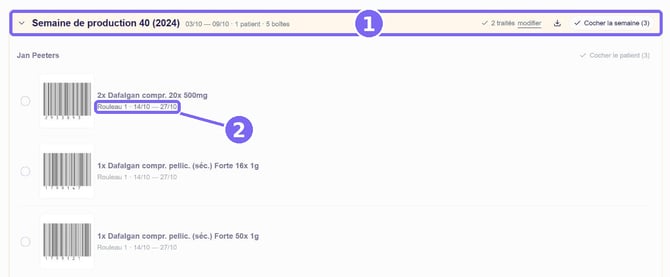
Chaque semaine de production occupe une ligne, avec la période, le nombre de patients et le nombre de boîtes. (1)
-
Si tout est traité, vous voyez « Tout est traité » en ouvrant la semaine.
-
Avec « Afficher les semaines précédentes », vous chargez les semaines antérieures.
-
Si vous ouvrez une semaine avec des codes-barres en attente, vous voyez les patients de cette semaine.
-
À côté de chaque code-barres figurent aussi le rouleau et la période, par exemple « Rouleau 1 » (2).
Traiter les codes-barres à la pharmacie
-
Créez une commande et ajoutez Polly comme fournisseur. Ainsi, vous associez les codes-barres à une commande Polly pour la traçabilité.
-
Mettez le code-barres en stock (+1), puis retirez-le du stock sur l'ordonnance (-1).
-
Poursuivez selon le type d'ordonnance :
-
Pas d'ordonnance requise : scannez le code-barres lors de la vente et finalisez la transaction.
-
Ordonnance manuscrite : scannez le code-barres du relevé Polly sur l'ordonnance.
-
Ordonnance numérique : scannez d'abord l'ordonnance avec l'eID, puis le code-barres Polly.
Marquer les codes-barres comme traités
Une fois les codes-barres traités dans votre logiciel de pharmacie, marquez-les aussi dans la plateforme Polly. Vous choisissez la vitesse :
-
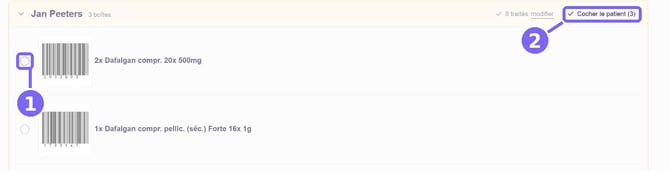
Un code-barres : cliquez sur le rond à gauche du code-barres. L'enregistrement est immédiat.
-
Tous les codes-barres d'un patient : cliquez sur « Cocher le patient ». Le nombre entre parenthèses correspond au nombre de codes-barres en attente.
-
Tous les codes-barres d'une semaine : dans l'onglet « Par semaine », ouvrez la semaine et cliquez sur « Cocher la semaine ».
-
Après avoir coché, un message apparaît en bas de l'écran, par exemple « 7 boîtes traitées ».
-
Une erreur ? Cliquez sur « Annuler » dans le message.
-
Les codes-barres cochés passent à « traité » et n'apparaissent plus dans les prochains téléchargements de codes-barres en attente.
-
Envie de vérifier ce qui est déjà traité ? Cliquez sur « modifier » à côté du nombre de codes-barres traités d'un patient.
-
À droite s'ouvre la liste des codes-barres traités. Cliquez sur une ligne pour voir toutes les informations du code-barres.
-
Si vous décochez un code-barres, vous annulez son traitement.
Retrouver ce que vous avez traité
Dans l'onglet « Historique », vous voyez tous les codes-barres que vous avez déjà traités, avec l'heure à la seconde près. Chaque ligne comporte « Annuler ». Vous corrigez ainsi rapidement un code-barres coché par erreur. Plus d'explications dans l'article « Comment voir quels codes-barres j'ai déjà traités et comment les annuler ? ».
Astuce : télécharger les codes-barres
Avec le bouton « Télécharger les codes-barres » en haut à droite, vous créez un PDF des codes-barres en attente, à imprimer et à utiliser dans votre logiciel de pharmacie.
Dans l'onglet « Par semaine », vous pouvez aussi télécharger les codes-barres d'une seule semaine via l'icône à côté de cette semaine.