![Wordmark_Lavender-1.png]](https://web.polly.be/hs-fs/hubfs/Wordmark_Lavender-1.png?height=23&name=Wordmark_Lavender-1.png)
Attention : cette fonctionnalité n'est actuellement disponible que pour les pharmacies qui utilisent le logiciel Pharmony.
Si vous travaillez avec Pharmony, vous pouvez mettre à jour votre stock plus facilement et plus rapidement grâce à une fonction d'exportation sur la plateforme Polly.
Où trouver cette exportation ?
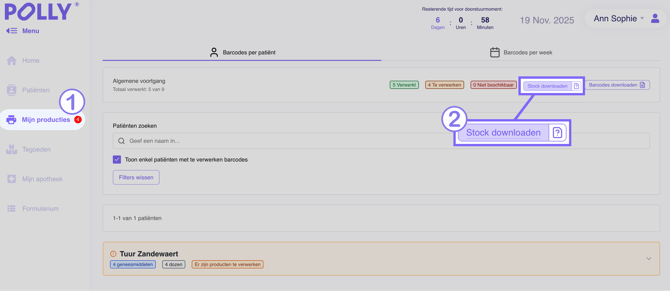
- Sur la plateforme Polly, rendez-vous dans l'onglet « Mes productions ».
- Cliquez en haut à droite sur le bouton « Télécharger le stock ».
Que fait cette exportation ?
Cette fonction d'exportation vous permet de télécharger un fichier CSV reprenant l'ensemble des mouvements de stock qui ont eu lieu lors de la production des rouleaux Polly. Vous pouvez utiliser cet aperçu pour mettre rapidement votre stock à jour dans le logiciel de pharmacie, puis traiter les codes-barres.
Que contient le fichier CSV ?
- Le code CNK
- La quantité ouverte
Quels mouvements de stock sont exportés ?
Uniquement les mouvements pour lesquels un code-barres est également disponible sur la plateforme. Si un code-barres n'est pas encore disponible, ce mouvement n'est pour le moment pas exporté.
Quelle est la différence entre l'exportation via « Codes-barres par patient » et « Codes-barres par semaine » ?
- « Codes-barres par semaine » : vous exportez uniquement les mouvements pour les rouleaux produits cette semaine-là.
- « Codes-barres par patient » : vous exportez l'ensemble des mouvements pour tous les rouleaux de tous les patients.
Que se passe-t-il si j'exporte plusieurs fois ?
Le système garde une trace des mouvements que vous avez déjà téléchargés précédemment. Lors d'une nouvelle exportation, vous recevez uniquement les mouvements de stock survenus depuis. Ce suivi est centralisé, indépendamment de l'écran (codes-barres par patient ou par semaine) à partir duquel vous effectuez l'exportation.
Comment utiliser au mieux l'exportation pour la première fois ?
Pour démarrer en douceur avec la nouvelle fonction d'exportation, nous recommandons la procédure suivante :
- Traitez d'abord tous les codes-barres encore en attente, comme vous le faites habituellement.
- Rendez-vous ensuite via « Mes productions » dans l'onglet « Codes-barres par patient ».
- Cliquez en haut à droite sur « Télécharger le stock » pour effectuer votre première exportation.
À partir de ce moment :
- Polly reconnaît que vous avez commencé à utiliser l'exportation.
- À chaque exportation suivante, vous recevez uniquement les nouveaux mouvements de stock survenus depuis votre téléchargement précédent.
Comment importer cette exportation dans mon logiciel de pharmacie Pharmony ?
1. Ajoutez Fidelmed comme grossiste
- Rendez-vous dans Fiches → Fournisseur
- Donnez un nom, par exemple Fidelmed
- Choisissez « Fournisseur libre »
- Confirmez
2. Créez une nouvelle commande vide
- Choisissez Fidelmed comme grossiste
- Sélectionnez « Commande vide »
3. Importez le fichier CSV
- Cliquez en haut sur « Action » et choisissez « Importer »
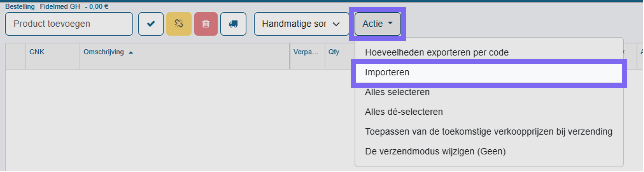
- Cliquez sur « Choisir un fichier »
- Sélectionnez le fichier CSV que vous avez téléchargé depuis Polly
- Cliquez sur « Valider »
- Les lignes de stock sont alors importées
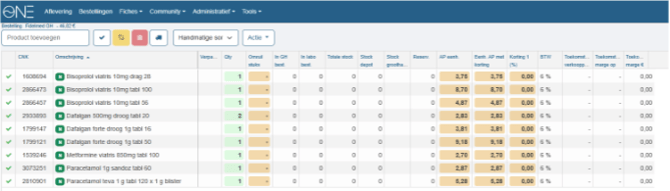
4. Traitez la commande
- Choisissez « Sauvegarder, envoyer et clôturer la commande »
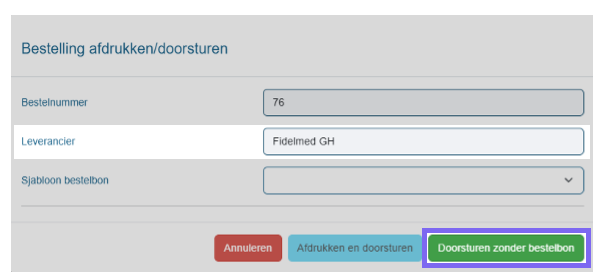
- Cliquez sur le bouton vert « Envoyer sans bon de commande »
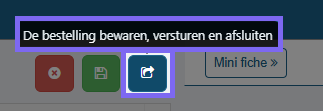
5. Réceptionnez la commande
Vous pouvez réceptionner la commande comme vous le faites habituellement, de deux manières :
- Manuellement : indiquez les quantités par ligne. Vérifiez les quantités à l'aide de la liste des codes-barres téléchargés depuis la plateforme Polly.
- Via les codes-barres : scannez les codes-barres mis à disposition par Polly sur la plateforme.