![Wordmark_Lavender-1.png]](https://web.polly.be/hs-fs/hubfs/Wordmark_Lavender-1.png?height=23&name=Wordmark_Lavender-1.png)
Met Polly levert u de medicatie van de patiënt af in gepersonaliseerde zakjes, maar de patiënt blijft per doos afrekenen in de apotheek. Daarom is het correct verwerken van barcodes essentieel voor een vlotte administratieve afhandeling.
Telkens een nieuwe doos wordt geopend voor een patiënt, verschijnen na productie van de Polly-rol automatisch de unieke barcodes of CNK-codes (bijvoorbeeld bij voedingssupplementen) in het Polly-platform.
Waar vindt u de barcodes?
Ga naar "Mijn producties". U kiest bovenaan tussen drie tabbladen:
-
"Per patiënt": alle openstaande barcodes, gegroepeerd per patiënt.
-
"Per week": alle barcodes, gegroepeerd per productieweek.
-
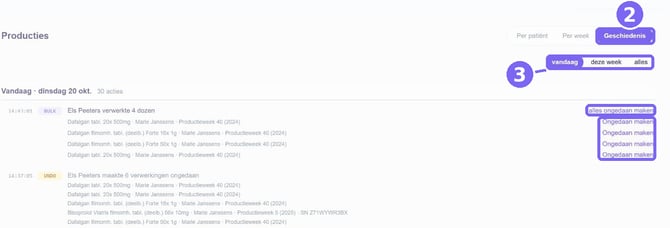
"Geschiedenis": alles wat u al verwerkt hebt, met de mogelijkheid om dat ongedaan te maken. (2)
- In de geschiedenis kiest u met "Vandaag", "Deze week" of "Alles" welke periode u bekijkt (3).
Tabblad "Per patiënt"
-
Bovenaan ziet u de tellers "Verwerkt", "Te verwerken" en "Niet beschikbaar". (1)
-
Zoek een patiënt op naam via het zoekveld.
-
Standaard ziet u enkel patiënten met openstaande barcodes. Vink "Toon alle patiënten" aan om iedereen te zien. (2)
-
Elke patiënt met openstaande barcodes heeft een oranje blok met het aantal dozen.
-
Per barcode ziet u de productnaam, het aantal dozen en de barcode zelf.
-
Rechts bovenaan het blok staat hoeveel er al verwerkt zijn.
- Met "Stock downloaden" en "Barcodes downloaden" haalt u de gegevens op (3).

Tabblad "Per week"
-
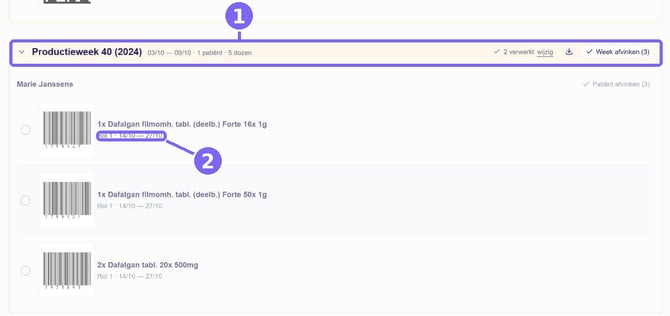
Elke productieweek staat op één rij, met de periode, het aantal patiënten en het aantal dozen. (1)
-
Is alles verwerkt, dan ziet u "Alles verwerkt" wanneer u de week opent.
-
Met "Toon oudere weken" laadt u eerdere weken.
-
Opent u een week met openstaande barcodes, dan ziet u de patiënten van die week.
-
Bij elke barcode staat ook de rol en de periode, bijvoorbeeld "Rol 1" (2).
Barcodes verwerken in de apotheek
-
Maak een bestelling aan en voeg Polly toe als leverancier. Zo koppelt u de barcodes aan een Polly-bestelling voor de traceerbaarheid.
-
Zet de barcode in stock (+1) en haal hem daarna weer van de stock af op het voorschrift (-1).
-
Ga verder volgens het type voorschrift:
-
Geen voorschrift nodig: scan de barcode bij de verkoop en rond de transactie af.
-
Handgeschreven voorschrift: scan de barcode uit het Polly-overzicht over het voorschrift.
-
Digitaal voorschrift: scan eerst het voorschrift met de eID en daarna de Polly-barcode.
Barcodes als verwerkt markeren
Hebt u de barcodes in uw apotheeksoftware verwerkt, markeer ze dan ook op het Polly-platform. U kiest zelf hoe snel:
-
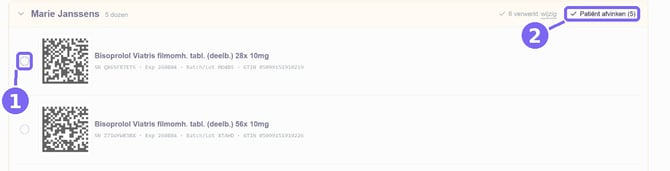
Eén barcode: klik op het rondje links van de barcode. Dit wordt meteen opgeslagen.
-
Alle barcodes van één patiënt: klik op "Patiënt afvinken". Het getal tussen haakjes is het aantal openstaande barcodes.
-
Alle barcodes van een hele week: open in het tabblad "Per week" de week en klik op "Week afvinken".
-
Na het afvinken verschijnt onderaan een melding, bijvoorbeeld "7 dozen verwerkt".
-
Hebt u zich vergist? Klik in de melding op "Ongedaan maken".
-
Aangevinkte barcodes staan als verwerkt en verschijnen niet meer in toekomstige downloads van openstaande barcodes.
-
Wilt u controleren wat al verwerkt is? Klik bij een patiënt op "wijzig" naast het aantal verwerkte barcodes.
-
Rechts opent een lijst met de verwerkte barcodes. Klik op een regel voor de volledige barcode-informatie.
-
Als u een barcode uitvinkt, maakt u de verwerking ongedaan.

Terugvinden wat u verwerkt hebt
In het tabblad "Geschiedenis" ziet u alle barcodes die u al verwerkt hebt, met het tijdstip tot op de seconde. Bij elke regel staat "Ongedaan maken". Zo corrigeert u snel een barcode die u per ongeluk afvinkte. Meer uitleg vindt u in het artikel "Hoe zie ik welke barcodes ik al verwerkt heb en kan ik dat ongedaan maken?".
Tip: barcodes downloaden
-
Met de knop "Barcodes downloaden" rechtsboven maakt u een pdf van de openstaande barcodes om af te drukken en te gebruiken in uw apotheeksoftware.
-
In het tabblad "Per week" kunt u ook de barcodes van één week downloaden via het icoontje bij die week.