![Wordmark_Lavender-1.png]](https://web.polly.be/hs-fs/hubfs/Wordmark_Lavender-1.png?height=23&name=Wordmark_Lavender-1.png)
Opgelet: deze functionaliteit is momenteel enkel beschikbaar voor apotheken die met de apotheeksoftware Pharmony werken.
Als u met Pharmony werkt, kan u makkelijker en sneller uw stock updaten dankzij een exportfunctie in het Polly-platform.
Waar vindt u deze export?
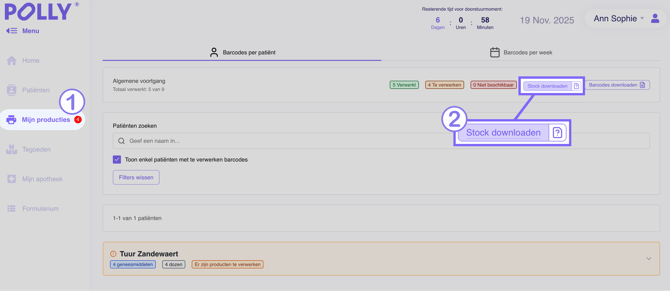
- Ga via het Polly-platform naar het tabblad "Mijn producties"
- Klik rechtsboven op de knop "Stock downloaden"
Wat doet deze export?
Met deze exportfunctie downloadt u een CSV-bestand met een overzicht van alle stockbewegingen die gebeurd zijn tijdens de productie van de Polly-rollen. Dit overzicht kan u gebruiken om uw stock in het apotheeksysteem snel bij te werken en vervolgens de barcodes te verwerken.
Wat bevat het CSV-bestand?
- CNK-code
- Geopende hoeveelheid
Welke stockbewegingen worden geëxporteerd?
Enkel de bewegingen waarvoor er ook een barcode beschikbaar is op het platform. Als een barcode nog niet beschikbaar is, wordt die beweging voorlopig niet mee geëxporteerd.
Wat is het verschil tussen exporteren via "Barcodes per patiënt" en "Barcodes per week"?
- "Barcodes per week": u exporteert enkel de bewegingen voor rollen die in die week geproduceerd zijn.
- "Barcodes per patiënt": u exporteert alle bewegingen voor alle rollen van alle patiënten.
Wat als ik meerdere keren exporteer?
Het systeem houdt bij welke bewegingen u al eerder gedownload hebt. Bij een nieuwe export krijgt u enkel de stockbewegingen die sindsdien gebeurd zijn. Dit gebeurt centraal, onafhankelijk van het scherm (barcodes per patiënt of barcodes per week) waarop u de export uitvoert.
Hoe gebruik ik de export het best voor de eerste keer?
Om vlot van start te gaan met de nieuwe exportfunctie, raden we dit stappenplan aan:
- Verwerk eerst alle barcodes die nu nog openstaan, zoals u dat gewoonlijk doet.
- Ga daarna via “Mijn producties” naar het tabblad "Barcodes per patiënt".
- Klik rechtsboven op "Stock downloaden" om uw eerste export te maken.
Vanaf dat moment:
- Herkent Polly dat u gestart bent met exporteren.
- Bij elke volgende export krijgt u enkel de nieuwe stockbewegingen sinds uw vorige download.
Hoe importeer ik deze export in mijn Pharmony-apotheeksoftware?
1. Voeg Fidelmed toe als groothandel
- Ga naar Fiches → Leverancier
- Geef een naam, bijvoorbeeld Fidelmed
- Kies "Vrije leverancier"
- Bevestig
2. Maak een nieuwe lege bestelling aan
- Kies Fidelmed als groothandel
- Selecteer "Lege bestelling"
3. Importeer het CSV-bestand
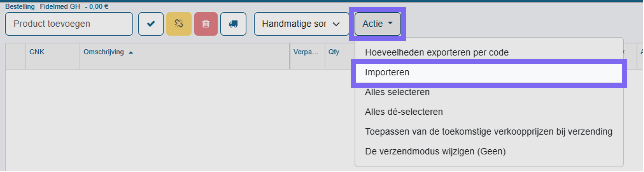
- Klik bovenaan op "Actie" en kies "Importeren"
- Klik op "Bestand kiezen"
- Selecteer het CSV-bestand dat u vanuit Polly heeft gedownload
- Klik op "Valideren"
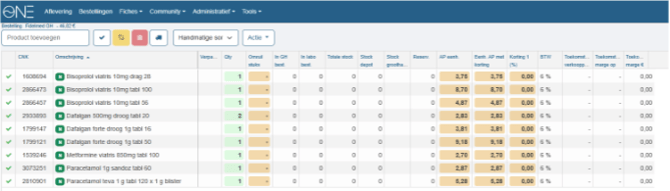
- De stocklijnen worden nu geïmporteerd
4. Bestelling verwerken
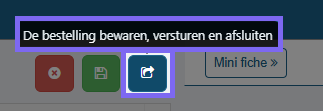
- Kies "De bestelling bewaren, versturen en afsluiten"
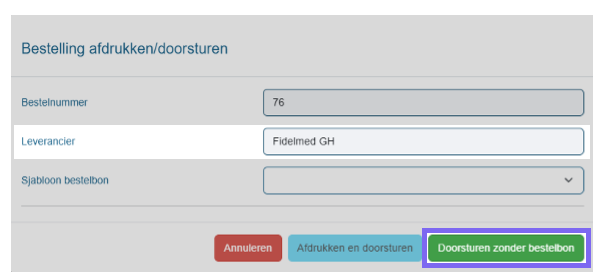
- Klik op de groene knop "Doorsturen zonder bestelbon"
5. Ontvang de bestelling
U kan de bestelling ontvangen zoals u dat gewoonlijk doet, op twee manieren:
- Manueel: vul de hoeveelheden in per lijn. Controleer de hoeveelheden via de lijst van de gedownloade barcodes uit het Polly-platform.
- Via barcodes: scan de barcodes die Polly ter beschikking stelt in het platform